応募者へのイベント(選考)案内の送付は以下2つの方法で実施できます。
①一括配信メールの自動送付 ※「Airワーク 採用管理 連携」をご利用の場合のみ
②一括配信メールの手動送付
この記事では、②の一括配信メールの手動送付の方法をご案内します。 |
以下の手順では、選考案内の送付設定を例にご説明しますが、合格案内・不合格案内なども同様の手順で送付設定可能です。
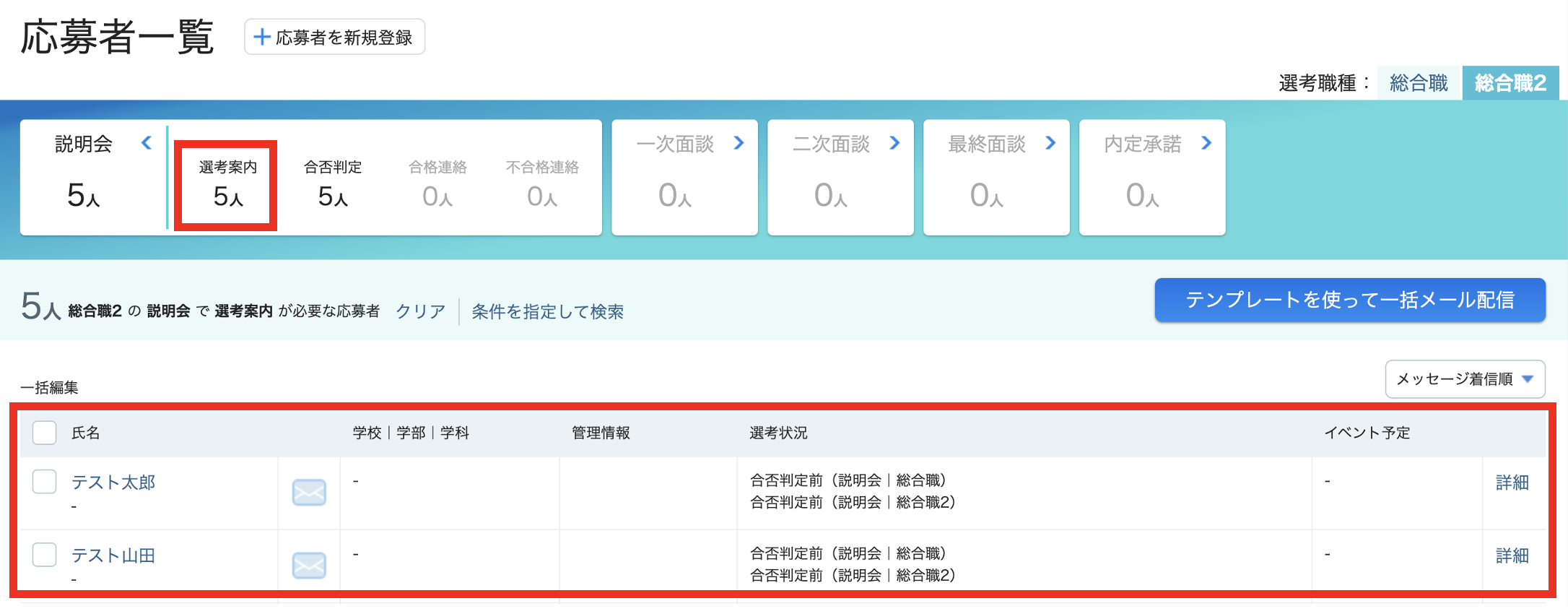
1.サイドバーの「応募者管理」をクリックし、「応募者一覧」から一括メール配信設定を行いたい選考ステップを選択した後、「選考案内」をクリックしてください。選考案内送付が可能な応募者一覧が表示されます。
※送信対象の応募者に過不足が無いかご確認ください。
|
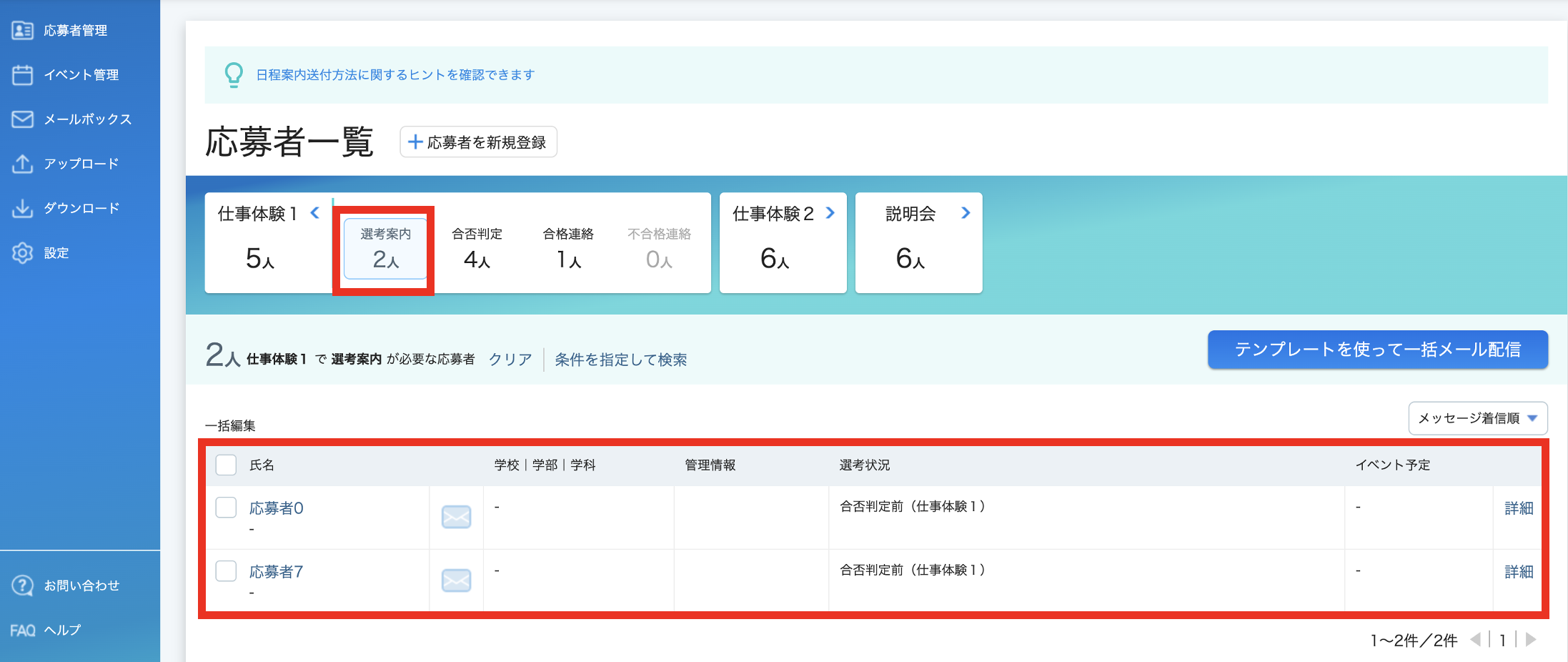
「イベント管理モード」をご利用の場合は、以下画面が表示されます。
上記同様に、一括メール配信設定を行いたいイベントを選択した後、「選考案内」をクリックしてください。選考案内送付が可能な応募者一覧が表示されます。
※送信対象の応募者に過不足が無いかご確認ください。
|
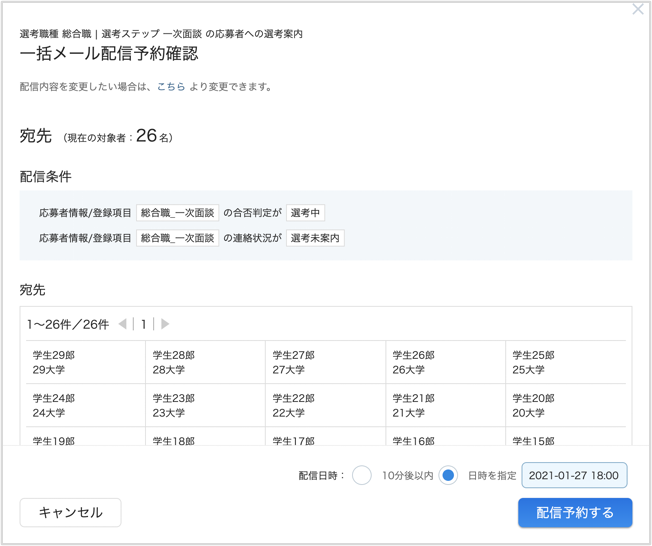
2. 「テンプレートを使って一括メール配信」ボタンをクリックしてください。一括メール配信予約確認画面が表示されるので、配信条件・宛先・メール文面を確認し、配信日時を選択した上で、「配信予約する」ボタンをクリックしてください。
|
▶tips
- メール配信前に、以下の項目が正しく設定されているかご確認ください。
- メールテンプレートは登録されているか。
- メール本文内に、イベント予約ページURLや氏名が差し込まれているか。
- イベント日程は「受付中」になっているか。
- 該当選考ステップに、応募者がいるか。
- 配信予約中に該当選考職種(ステップ)内で新規イベントを追加すると、管理情報で「イベントの表示出し分けを設定」済みの場合も、すべての配信対象者へ追加されたイベントが表示される仕様です。
-
配信予約を取り消したい場合は上部に表示される「配信予約の取り消し」ボタンをクリックします。
※一括配信メールの自動送付の場合は、取り消しはできません。
![01_2_面接官・応募者の日程調整(一括メール送信)_選考案内送付_一括メール配信予約確認画面_[配信予約中]⑩.png](/hc/article_attachments/13062965672463)
※一括メールの配信が【予約された時点】で配信条件に合致する応募者に配信されます。
=【予約された時点】とは、上記「配信予約する」ボタンをクリックした時点を指します。
「配信予約する」ボタンのクリック後に、宛先である応募者を変更したい場合は、
一度「配信予約の取り消し」をおこない、応募者を変更した上で、再度配信予約を実施してください。
|