はい、登録済みのイベント情報の変更や削除は、以下の方法にてご対応いただけます。
<目次>
※以下の方法のうち選択している用途にあわせて実施してください。
1.イベント情報の変更方法
2.イベント情報の削除方法
1.イベント情報の変更方法
|
※イベント情報変更時には以下の点にご注意ください。
イベント編集時の状況に応じ、編集できない項目があります。
イベント編集画面にて、編集できない理由(下図①)と編集できない項目(下図②)をご参照ください。
(下図②について、編集できない項目はグレーアウトで表示されます。)
![02_イベント管理_イベント編集_イベント編集画面_[注意事項>イベント名・実施時間]①.png](/hc/article_attachments/13062987485327) 変更可否の詳細につきましては、以下内容をご確認ください。
| 項目名 |
変更可否 |
|
・イベント名
・別日程希望の受付
|
下記の場合のみ変更可能です。
①一括メール配信にて該当イベントを案内していない場合
※一括メール配信を予約している場合も変更不可です。
②「イベント表示出し分け」にて該当イベントを「表示しない」と選択した場合
※該当イベントを応募者へ案内済の場合は変更不可です。
|
|
・実施時間(分)
・応募者の定員
・日程ごとのオンライン開催URL通知設定
・面接官の定員
・面接官による応募者評価
・応募者評価項目
|
下記の場合のみ変更可能です。
日程枠を設定していない場合
※当日を除き、未来の日程のみで枠を設定している場合は、すべての日程枠を削除することで変更可能です。
※当日を含め、過去に日程枠がある場合は、日程枠の削除ができないため変更不可です。
|
| ・面接官の設定 |
変更不可
※イベント新規作成時のみ設定可能な項目です。
|
|
・応募者表示用イベント名
・応募者用イベント予約ページ
・予約可能期限*1
・応募者リマインドメール
・面接官通知メール
・求人ID*2
|
都度変更が可能 |
*1予約可能期限をイベント共通設定ではなく、個別設定したイベント日程の場合、日程登録画面にて個別設定済みの予約可能期限を変更する必要がございます。
*2「イベント管理モード」でプロジェクトを作成した場合のみ表示
|
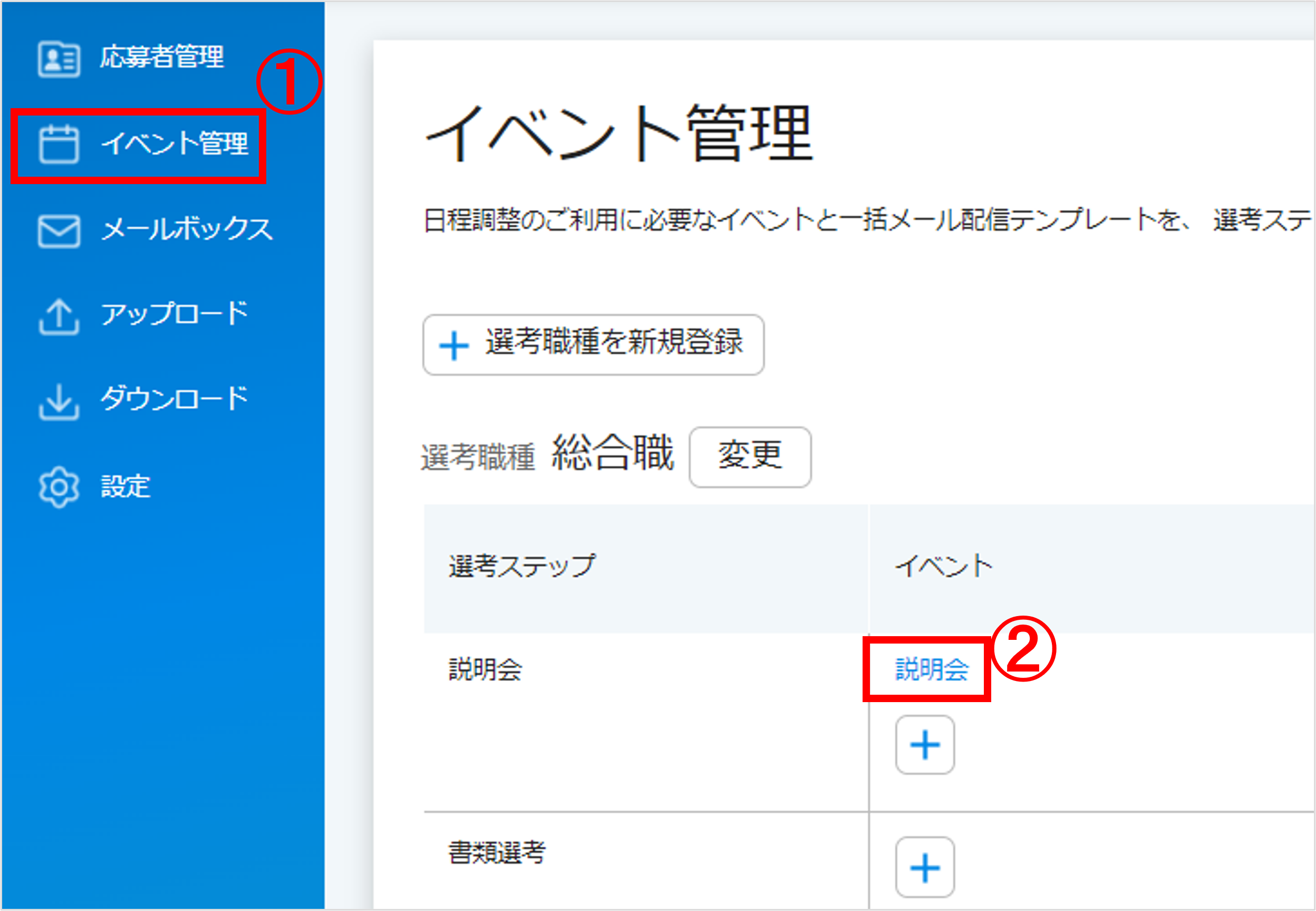
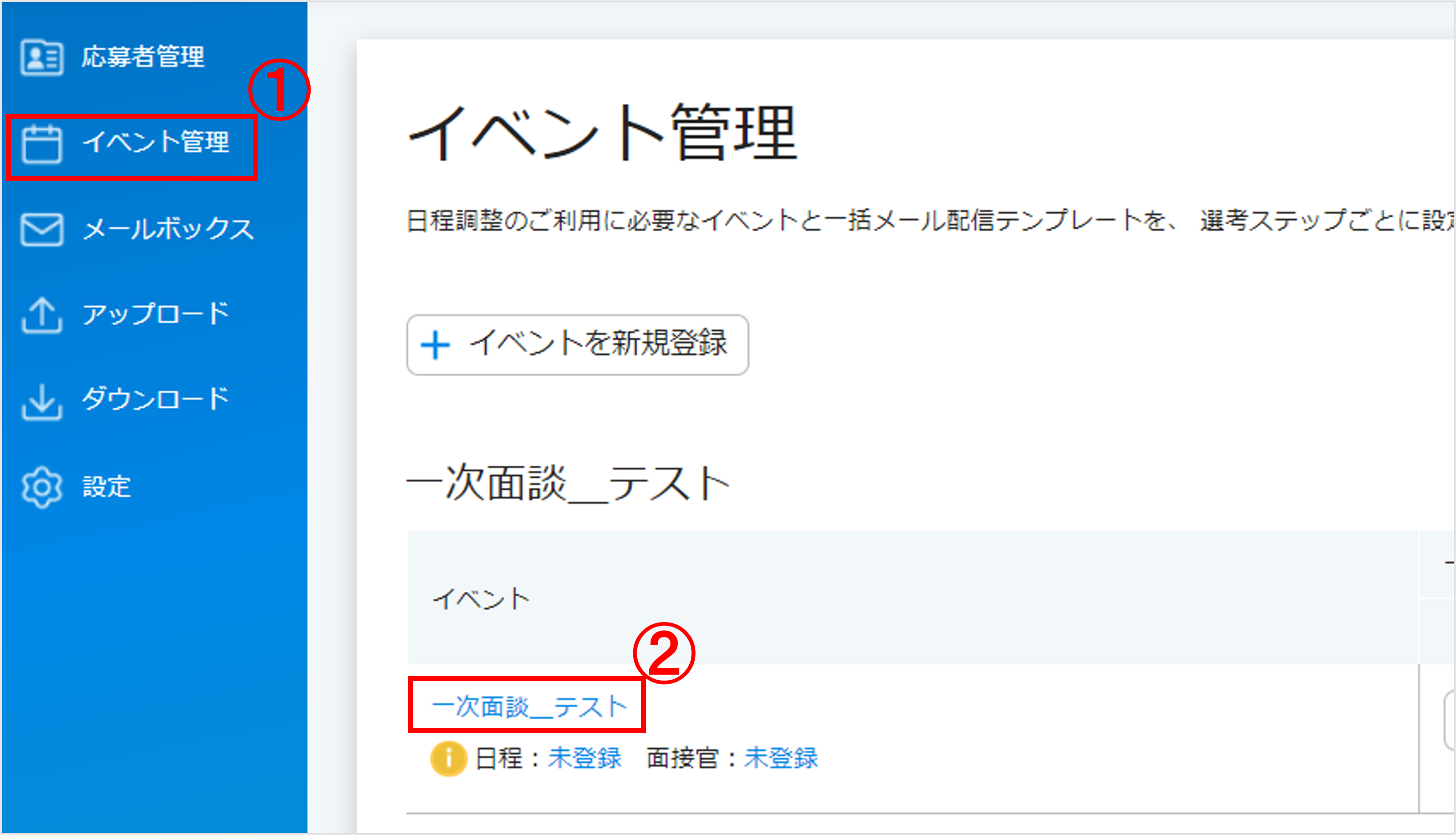
1.サイドバー「イベント管理」ボタン>該当のイベント名をクリックをしてください。
▼「選考管理モード」をご利用の場合の操作イメージ
▼「イベント管理モード」をご利用の場合の操作イメージ
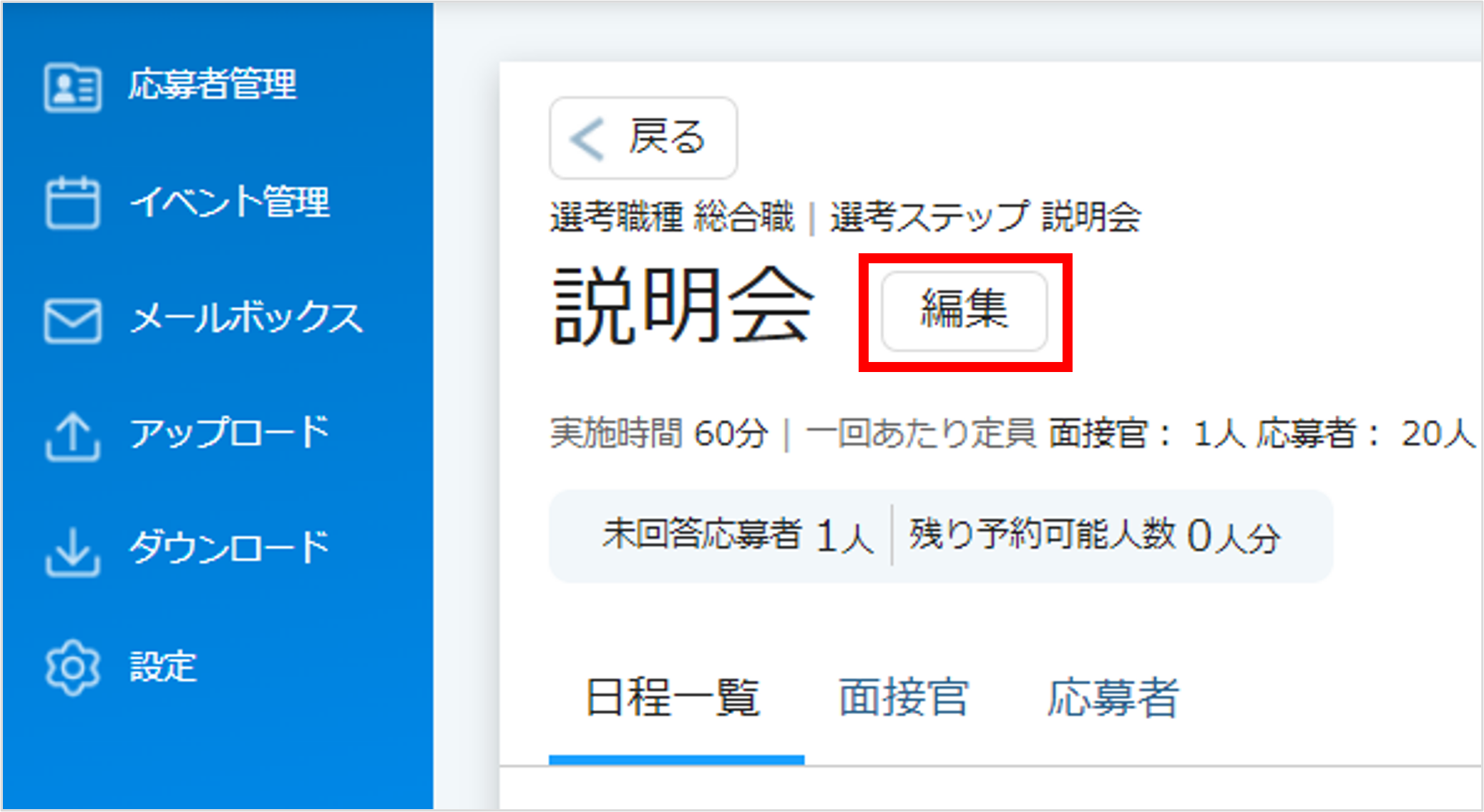
2.イベント名の右側「編集」ボタンをクリックしてください。
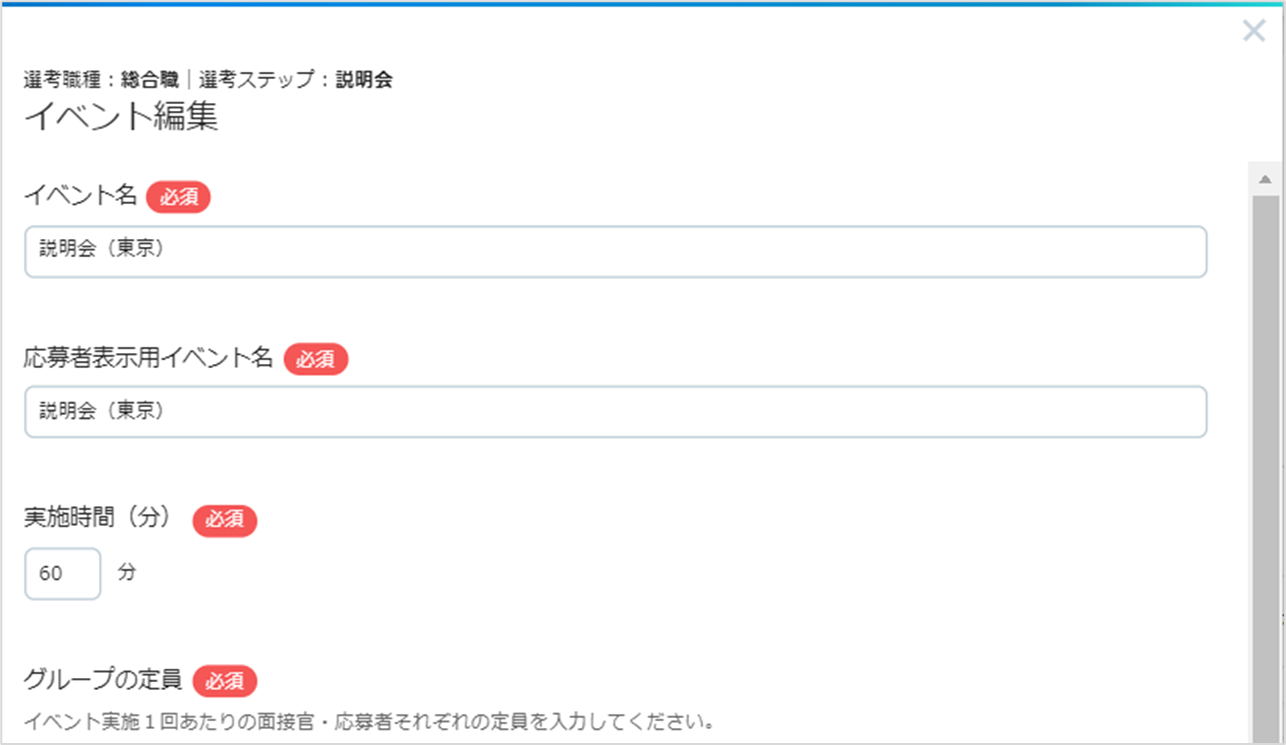
3.内容の変更・保存を実施したら、完了です。
2.イベント情報の削除方法
|
※イベント情報削除時には以下の点にご注意ください。
※以下①~③の条件を満たせば、一括メール配信後のイベントであっても、削除が可能です。
①イベントに当日含む、未来の日程が登録されていないこと
②イベントが一括メール配信予約中ではないこと
③イベントに予約情報取り込みエラー状態の応募者が存在しないこと(エラーの詳細は<こちら>)
※イベントを削除すると、以下の通り確認できなくなるイベントの過去情報がありますので、ご認識の上、削除をお願いいたします。
| モード |
過去の予約済み日程 |
対象イベントの合否判定 |
イベントの一括メール履歴 |
選考管理モード |
削除される |
削除されない* |
削除されない* |
イベント管理モード |
削除される |
削除される |
削除される |
*選考管理モードでは、選考ステップごとに合否と一括メール履歴が残るため削除されません。
|
1.サイドバー「イベント管理」ボタン>該当のイベント名をクリックをしてください。
▼「選考管理モード」をご利用の場合の操作イメージ
▼「イベント管理モード」をご利用の場合の操作イメージ
2.画面右上「削除」ボタンをクリックすると削除が可能です。

|
▼留意点
-
「選考管理モード」をご利用の場合、該当のイベント情報の削除後、一括配信の選考案内メールテンプレートに差し込むイベントがない場合は、イベント(選考)案内ができない状態となります。その為、イベント情報の削除時には以下の注意画面が表示されます。
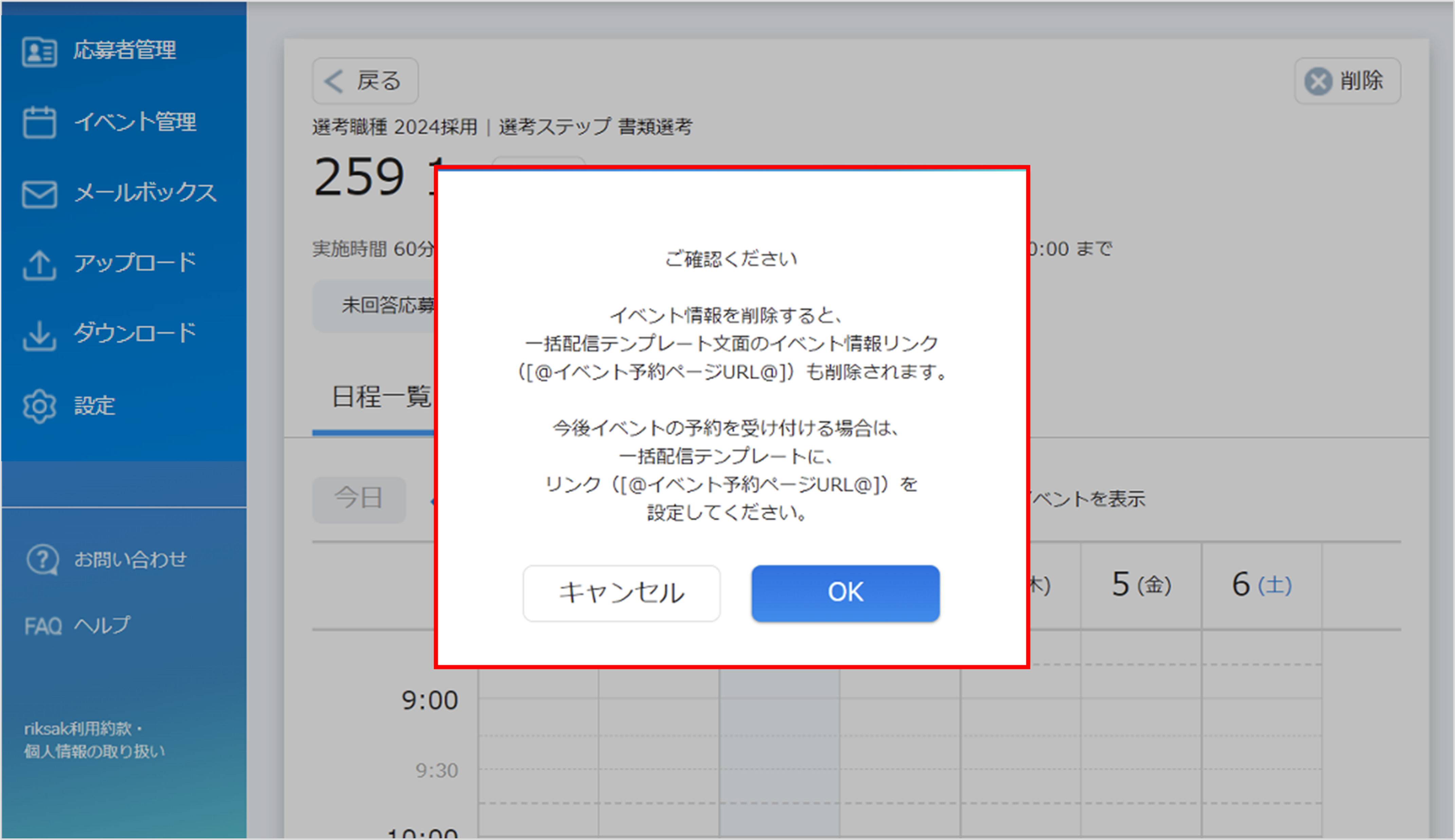
新たにイベントを作成し、選考案内をriksakで実施したい場合は、
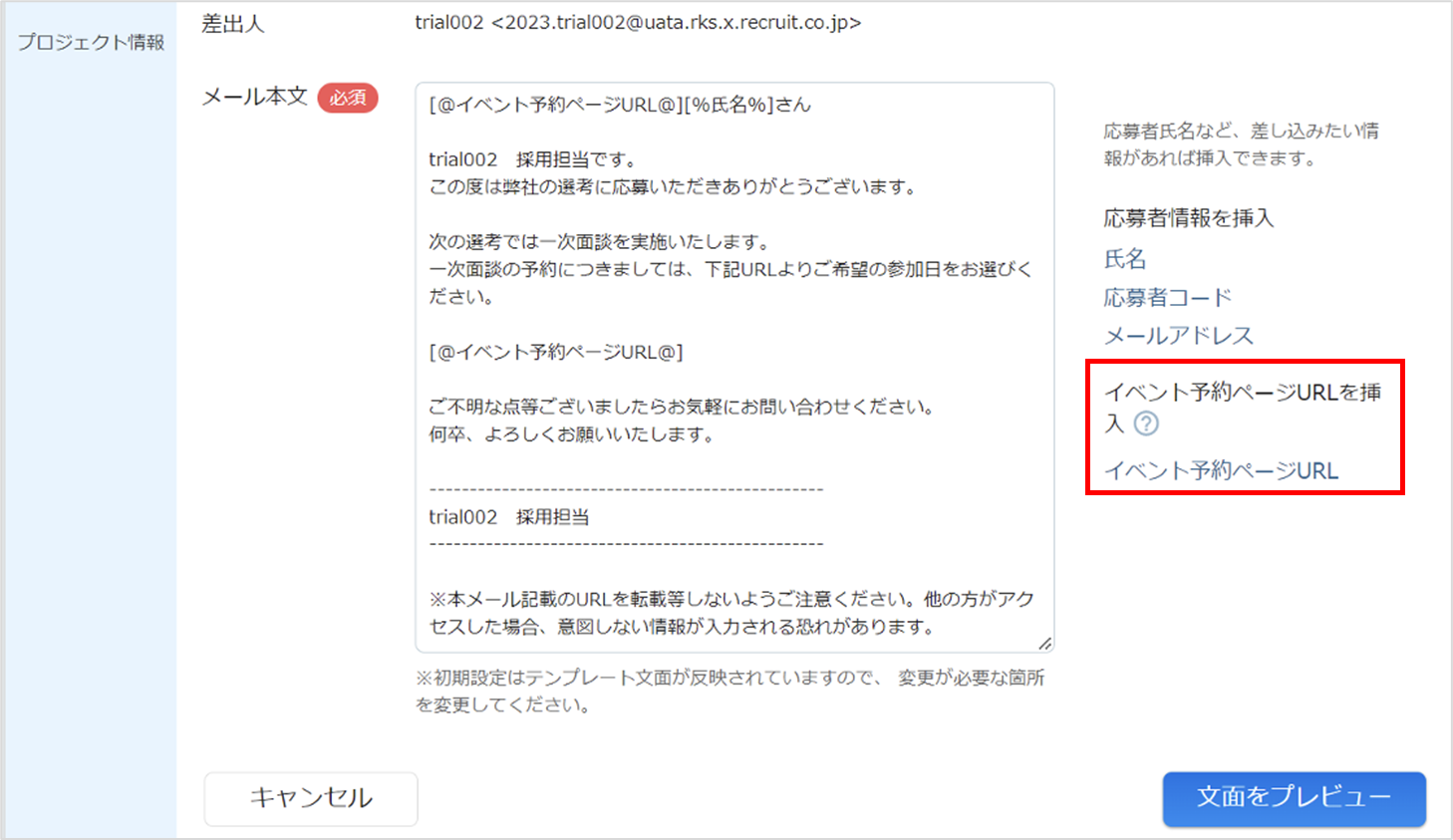
イベント予約ページURLの選考案内テンプレートへの挿入をおこなってください。
-
イベント予約ページURLの挿入方法
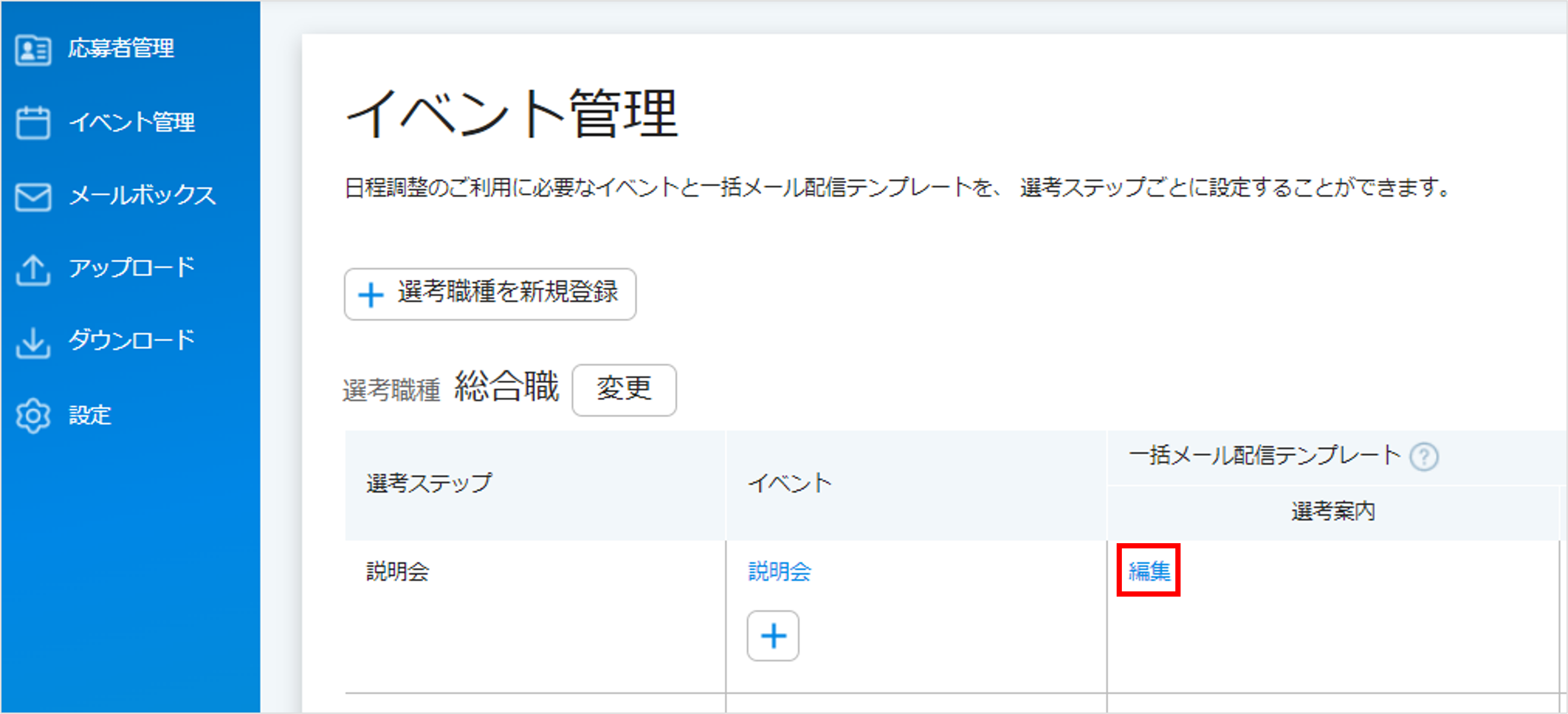
1. サイドバー「イベント管理」>該当の選考案内メールテンプレートを選択してください。
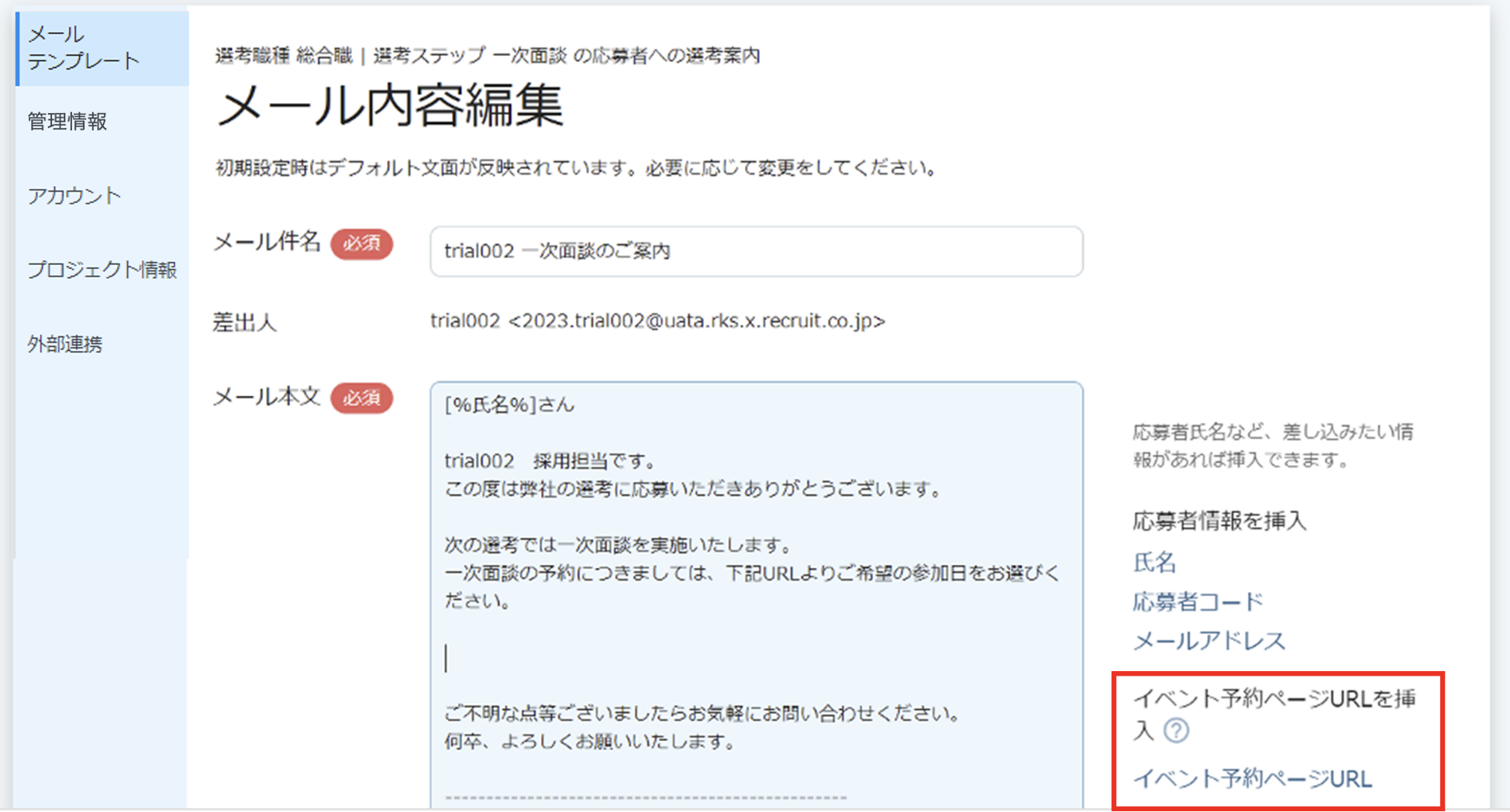
2.「イベント予約ページURL」をクリックすると、メール本文内にURLが挿入されます。
保存をクリックし、完了です。
|