| この記事では、riksakで「合否判定を伴うイベントを管理する場合」の運用イメージや設定方法をご紹介します。 |
<目次>
1.riksak利用のメリット
2.設定・運用イメージ
3. 設定の流れ
4.設定・運用のコツ(「選考管理モード」の場合のみ)
5.注意事項
1.riksak利用のメリット
riksakでできることの一例は以下の通りです。
- 面接官へのイベント参加/合否登録依頼や、応募者との日程調整が数クリックで完了できます
- 煩雑な選考ステップのみを管理するなど、他媒体や他プロジェクトと併用し組合せ自由に管理可能
- 一括メール配信、特定の条件で絞った複数人や応募者個別との連絡など様々な案内が可能
2.設定・運用イメージ
どのモードをお使い頂くかによって、設定・運用イメージが異なります。
以下よりお使いになりたいモードをご確認頂き、モード別に一例をご参照ください。
<モード選択早見表>
各モードについて詳細は<こちら>をご参照ください。
<選考管理モードの場合>
例)1次面談~内定承諾の選考ステップをriksakで管理する場合
<イベント管理モードの場合>
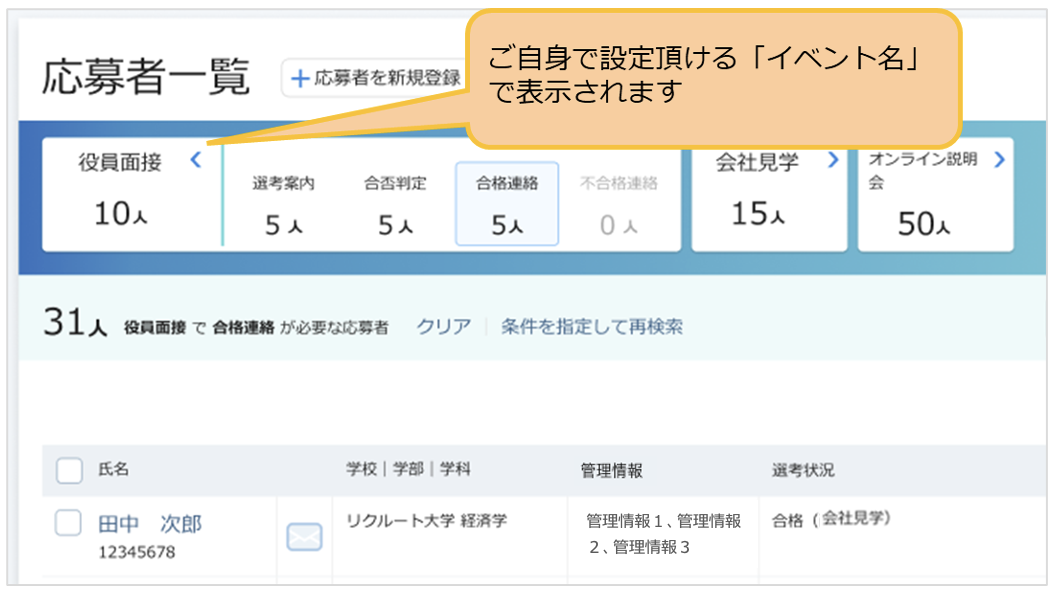
例)「役員面接」「会社見学」「オンライン説明会」のイベントをriksakで管理する場合
3.設定の流れ
設定の流れは以下の通りです。手順に沿って、設定にお進みください。
手順 |
設定内容 |
| STEP1:初期設定をする | ログイン~一括メール配信テンプレート登録を完了する 設定方法は<こちら>をご参照ください |
| STEP2:イベント案内準備をする | 1.で作成したイベントの実施日程枠を確保する 設定方法は<こちら>をご参照ください |
| STEP3:イベント案内予定の応募者の情報を反映する | 応募者情報を取込み、案内予定のイベントに紐づける 設定方法は<こちら>をご参照ください |
| STEP4:応募者へイベントを案内する | 応募者にイベントを案内し、日程調整を完了する& イベント後に評価を行い、次の選考ステップに進める 設定方法は<こちら>をご参照ください |
| STEP5:イベント後に合否・評価登録& 次選考にステップを進める |
4.設定・運用のコツ(「選考管理モード」の場合のみ)
■「選考職種」や「選考ステップ」の登録方法によって様々な管理が可能です。
「選考職種」の使い分けのコツは<こちら>、「選考ステップ」は<こちら>をご参照ください。
■複数のイベントを応募者に1つのメールで同時に案内したい場合は、
イベントを用途ごとに分けて登録してください。
例1)応募者にオフライン/オンラインの開催方法や、文系/理系等開催形式の違う複数のイベントから選んで応募して欲しい時
例2)説明会参加有無等条件によって、送付するイベントを応募者ごとに分けたい時
(「イベントの表示出し分け*」で一括で選考案内を送付できます。)
*一括配信メールの自動送付の場合は本機能はご利用いただけません。
<イベントの表示出し分けのイメージ>
■一括メール配信テンプレートの一例は以下の通りです。詳細は<こちら>をご参照ください。
例1)1つのイベントを案内する場合の文面例は<こちら>
例2)複数のイベントを案内する場合の文面例は<こちら>
5.注意事項
- (「選考管理モード」の場合)選考ステップはすでに応募者が設定されている場合は編集が出来ませんので、ご注意ください。
- 登録済のイベントを変更・削除する場合は条件があります。詳細は<こちら>をご参照ください。
-
(「選考管理モード」の場合)一括メール配信テンプレートは、選考ステップ単位での登録です。
イベント単位での登録はできませんのでご注意ください。 - イベントおよびテンプレートの一括登録や複製はできません。1日程ごとに手動登録が必要です。