| この記事では、登録済のイベント用管理画面の構成と、操作箇所ごとに何ができるかをご説明します。 初めてご利用になる、久しぶりに利用する場合に確認としてご活用下さい。 |
<目次>
1.登録したイベントの全体構成
2.各項目の説明
 <「イベント名」をクリック後の場合>
 <「日程一覧」タブを選択した場合>
 <「面接官」タブを選択した場合>
 <「応募者」タブを選択した場合>
1 .登録したイベントの全体構成
タブの選択によって画面の文言や表示項目が異なります。
詳細は下記画像をご参照ください。
<「日程一覧」タブを選択した場合>
<「面接官」タブを選択した場合>
※「面接官」タブは、イベント登録時に「面接官の設定」を選択した場合に表示されます。
<「応募者」タブを選択した場合>
2.各項目の説明
<「イベント名」をクリック後の場合>

①「編集」
イベント情報の編集ができます。
また、イベント内容は編集・削除に条件があります。詳細は<こちら>をご参照ください。
②イベントの設定内容
イベント登録時に設定した下記内容が表示されます。
・実施時間
・「応募者の定員」/「面接官の定員」※「面接官の定員」は面接官を設定した場合のみ表示
・予約可能期限
③イベントの未回答および残り予約可能状況
下記内容が表示されます。
・未回答応募者数:選考案内を送付した応募者のうち、イベントに予約していない人数
・残り予約可能人数:当日を含む未来日に設定している日程枠の予約可能人数
④「削除」
イベントの削除ができます。削除方法の詳細は<こちら>をご参照ください。
<「日程一覧」タブを選択した場合>
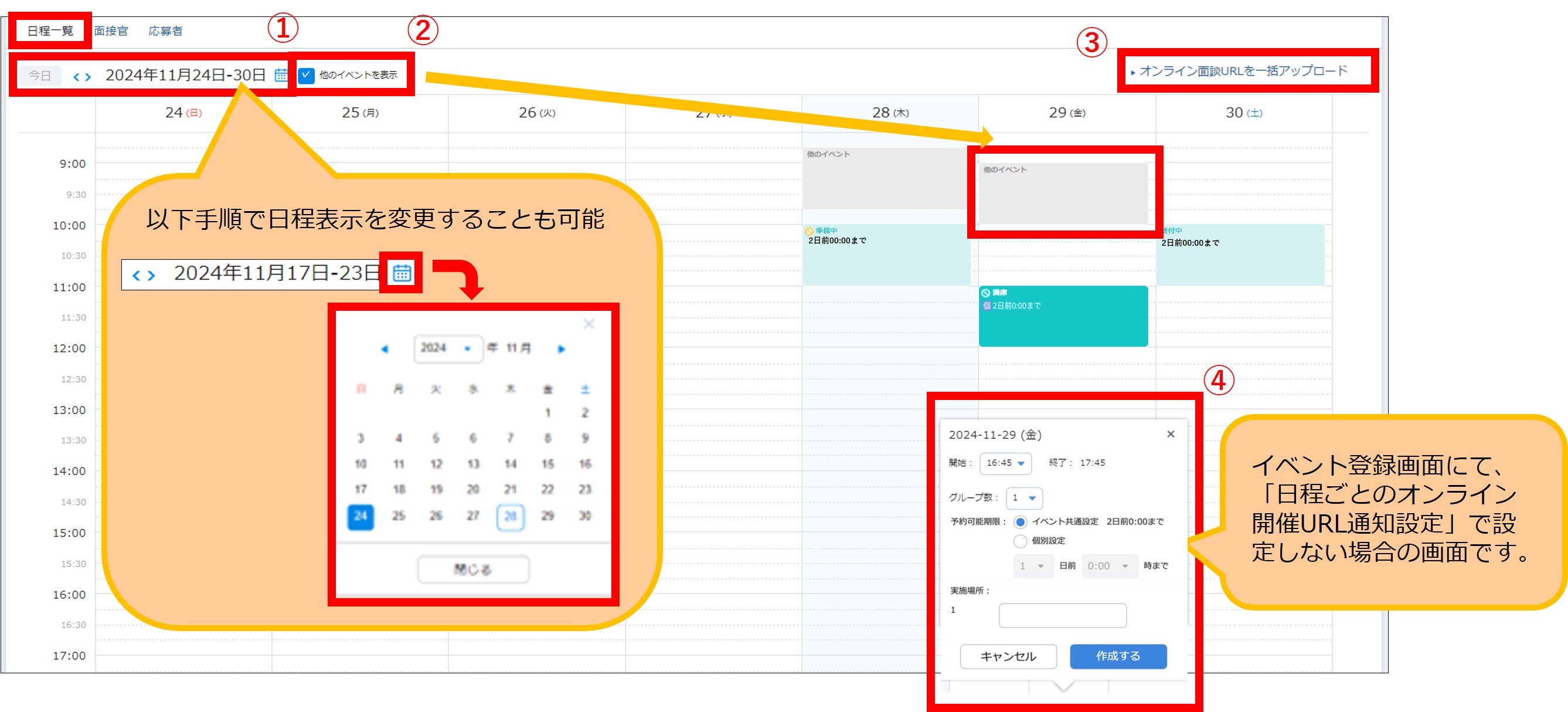
①日程(カレンダー)表示
イベントの日程(カレンダー)を1週間単位で表示できます。
②「他のイベントを表示」
他のイベントで作成した日程枠をまとめて表示できます。
表示可能な日程枠は、同一のプロジェクト内に作成した日程枠です。
また、「他のイベント」をクリックし「イベント日程詳細」画面を開くことも可能です。
③「オンライン面談URLを一括アップロード」※イベント登録時に「日程ごとのオンライン開催URL通知設定」をチェックした場合のみ
オンライン面談用URLをあらかじめ一括アップロードすることができます。
アップロードすることで、日程枠の作成時にオンライン面談用URLの入力が不要です。
オンライン面談用URLのアップロードについては<こちら>をご参照ください。
④日程枠作成画面
イベント日程枠を作成することができます。作成方法の詳細は<こちら>をご参照ください。
<「面接官」タブを選択した場合>
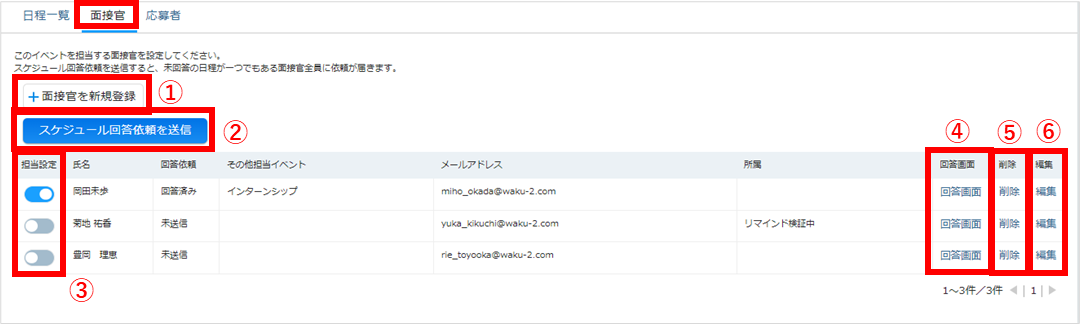
①「面接官を新規登録」
面接官を新規登録できます。詳細は<こちら>をご参照ください。
②「スケジュール回答依頼を送信」
担当設定がオンになっている面接官に、「参加可能」/「辞退」の回答依頼を送信できます。
詳細は<こちら>をご参照ください。
③「担当設定」
面接官の担当設定をオン/オフできます。
※すでに「参加可能」/「辞退」の回答をしている場合、担当設定をオフにすると回答内容がリセットされますので、ご注意ください。
④面接官の「回答画面」
面接官の回答内容を確認できます。
また、採用担当者側で代理回答を行うことも可能です。詳細は<こちら>をご参照ください。
⑤⑥「削除」「編集」
面接官を削除/面接官情報の編集ができます。
<「応募者」タブを選択した場合>
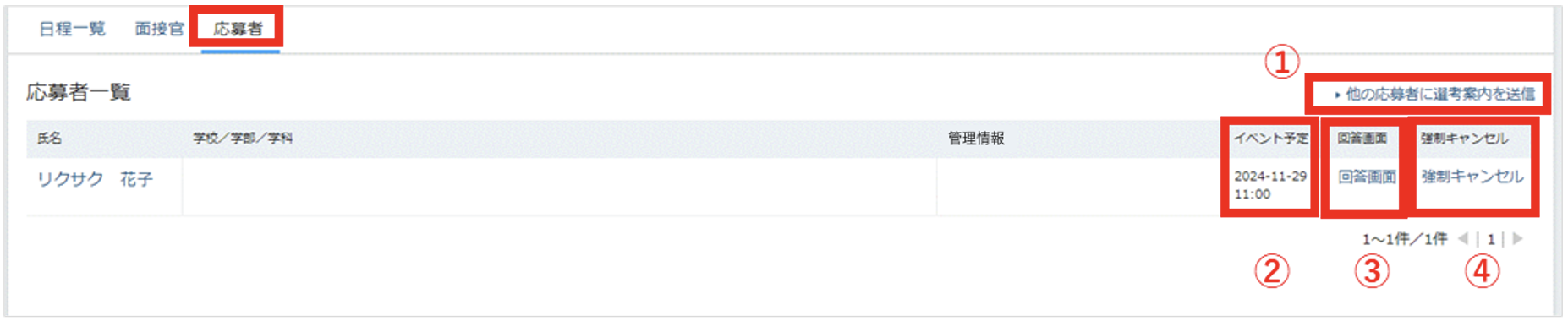
①「他の応募者に選考案内を送信」
「応募者タブ」にいない応募者に対し、選考案内を送信することができます。
選考案内の送付方法は<こちら>をご参照ください。
②「イベント予定」
イベントに予約している場合は、予約日時が表示されます。
未予約の場合は、「未回答(〇日経過)」と表示されます。
③応募者の「回答画面」
応募者の回答内容を確認できます。実際の画面は<こちら>をご参照ください。
※応募者の日程回答画面では、予約可能期限を過ぎた日程は表示されません。採用担当者の画面上で「管理者のみに表示」の記載がある日程は、応募者には非公開となります。
※予約可能期限を過ぎた日程で応募者と日程調整したい場合は、採用担当者での代理予約が可能です。代理予約の詳細は<こちら>をご参照ください。
④「強制キャンセル」
応募者の予約を採用担当側でキャンセルすることができます。強制キャンセルの詳細は<こちら>をご参照ください。